Tutorial Setting ONT Dasan
Panduan mengganti nama WiFi, password, dan membatasi jumlah perangkat.
1. Ganti SSID (Nama) WiFi
- Ketik di browser:
192.168.55.1(pastikan terhubung dengan koneksi internet Oxygen.id) - Login menggunakan username:
admindan password:oxygen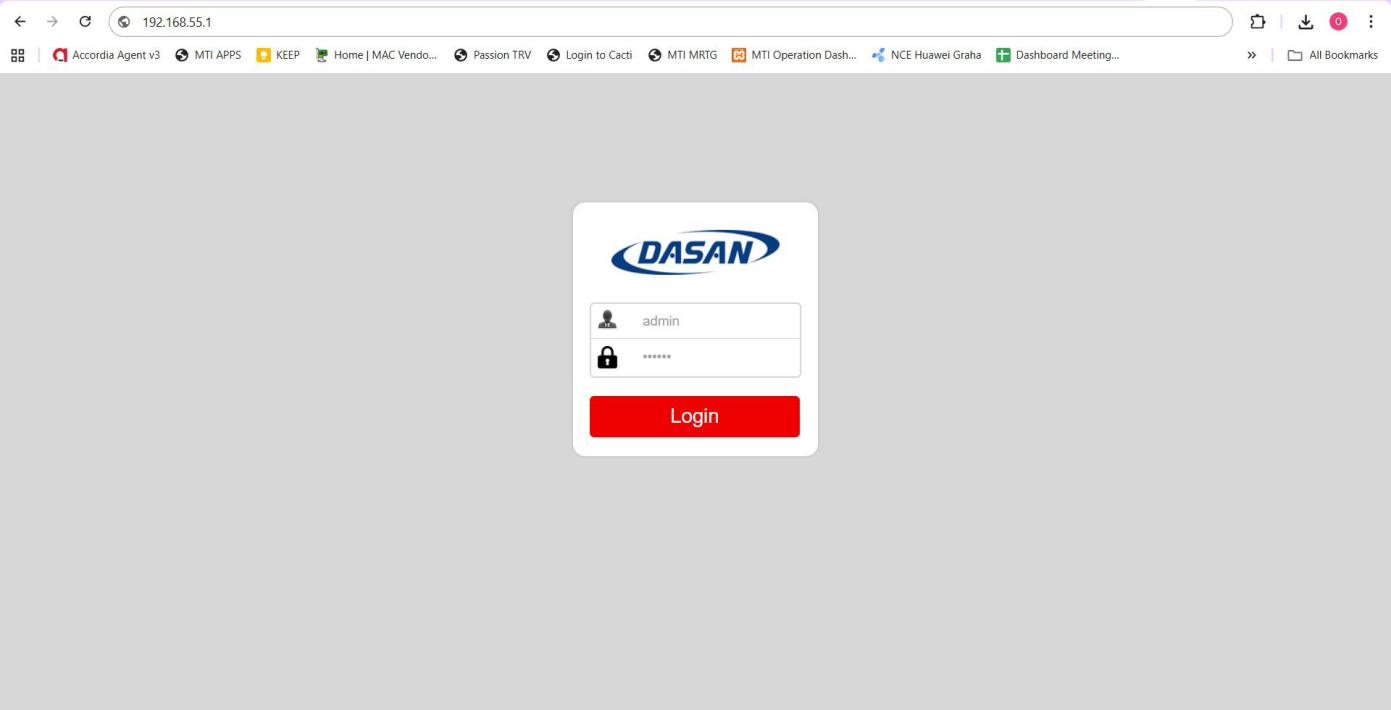
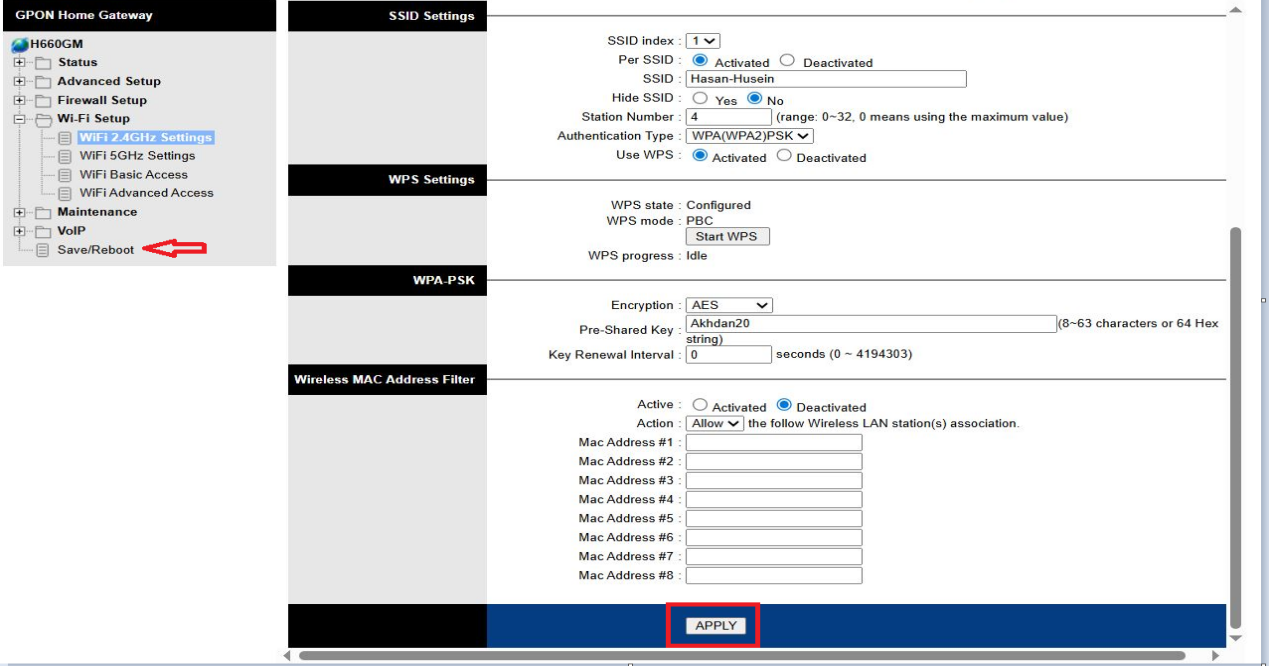
- Masuk menu Wi-Fi Setup
- Pilih WiFi 2.4GHz Settings (Untuk setting WiFi 2.4GHz)
- Pilih WiFi 5GHz Settings (Untuk setting WiFi 5GHz)
- Pilih SSID untuk mengganti nama WiFi.
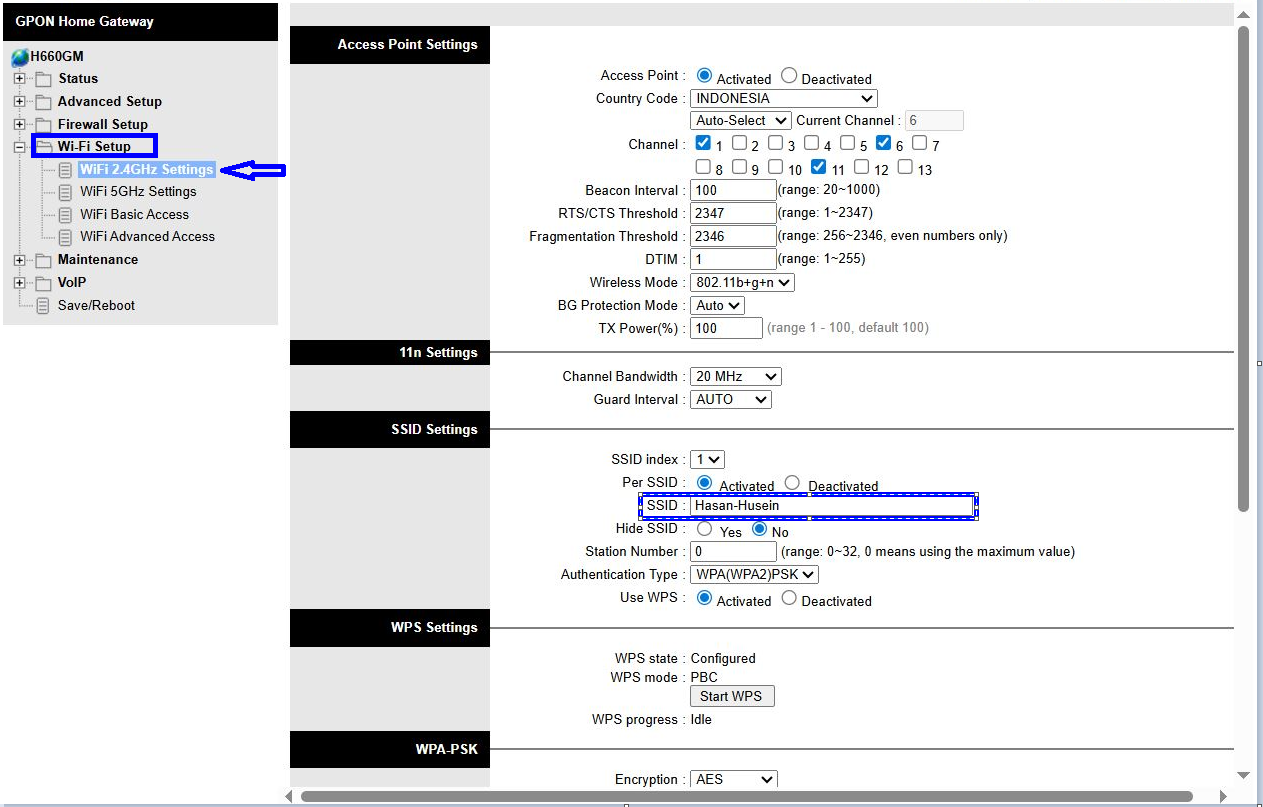
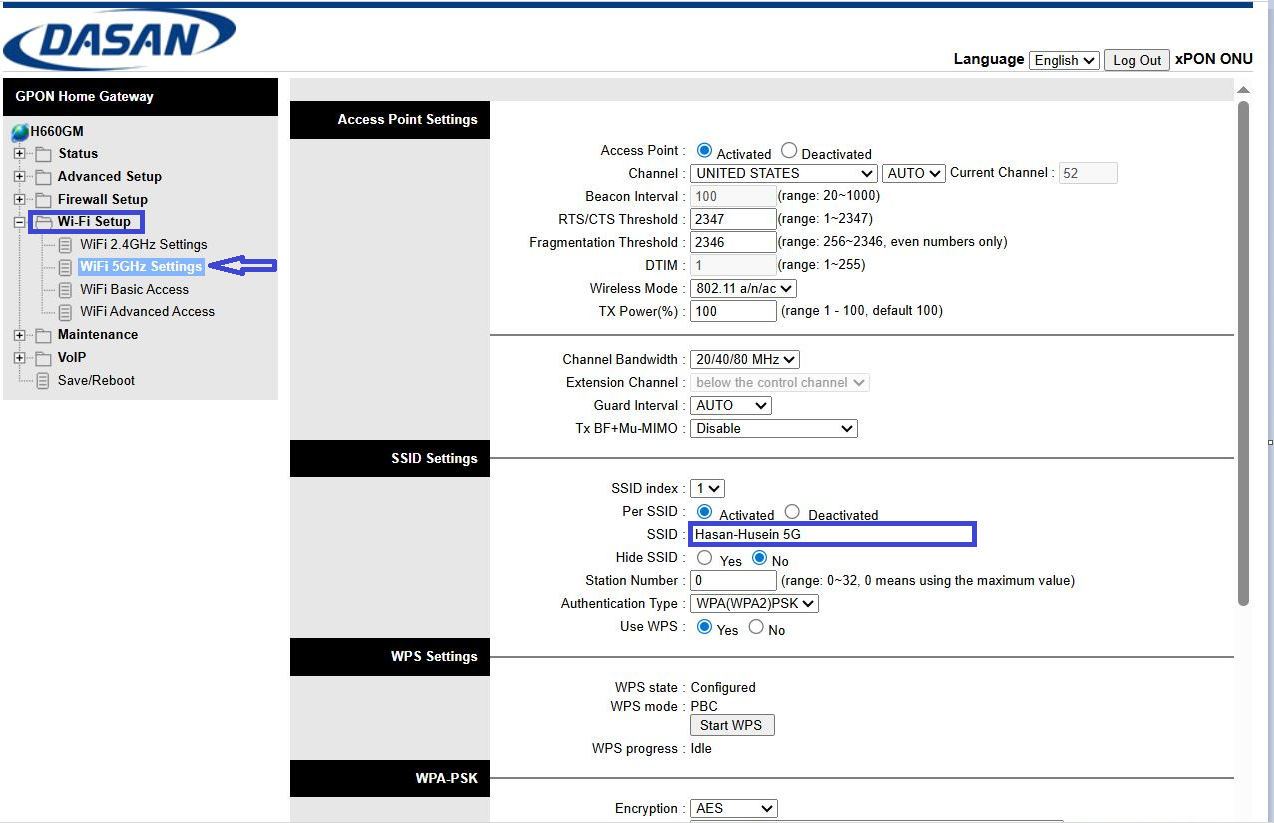
- Pilih Apply (Jika sudah diganti nama WiFi)
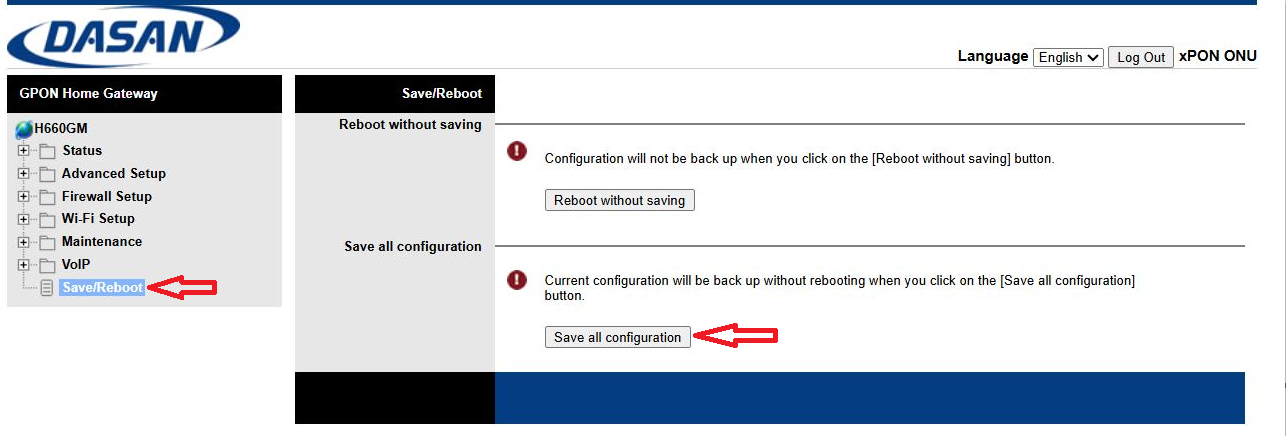
- Pilih Save/Reboot (Jika sudah diganti nama WiFi)
- Pillh Apply dan Save/Reboot.
2. Ganti Password WiFi
- Ketik di browser:
192.168.55.1(pastikan terhubung dengan koneksi internet Oxygen.id) - Masukkan username:
admindan password:oxygen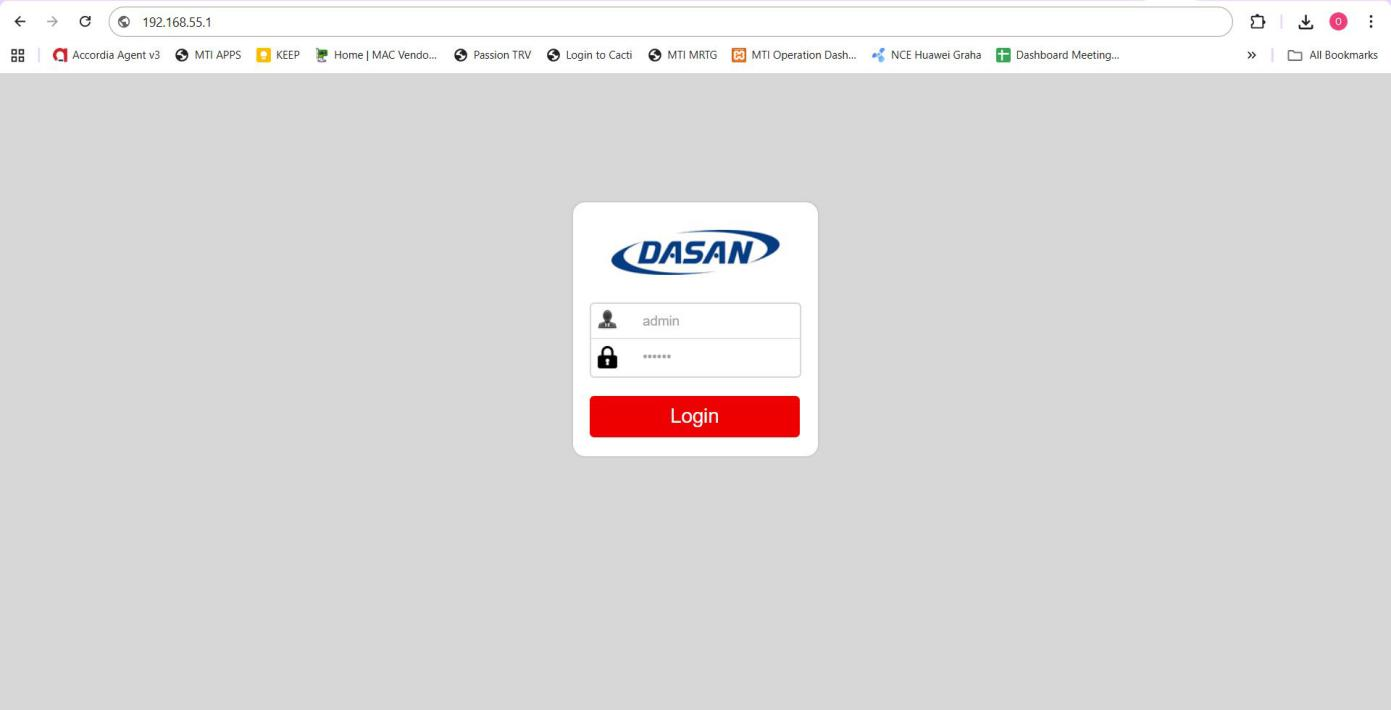
- Masuk menu Wi-Fi Setup
- Pilih WiFi 2.4GHz Settings (Untuk setting WiFi 2.4GHz)
- Pilih WiFi 5GHz Settings (Untuk setting WiFi 5GHz)
- Pilih WPA-PSK untuk ubah password WiFi (min. 8 karakter)
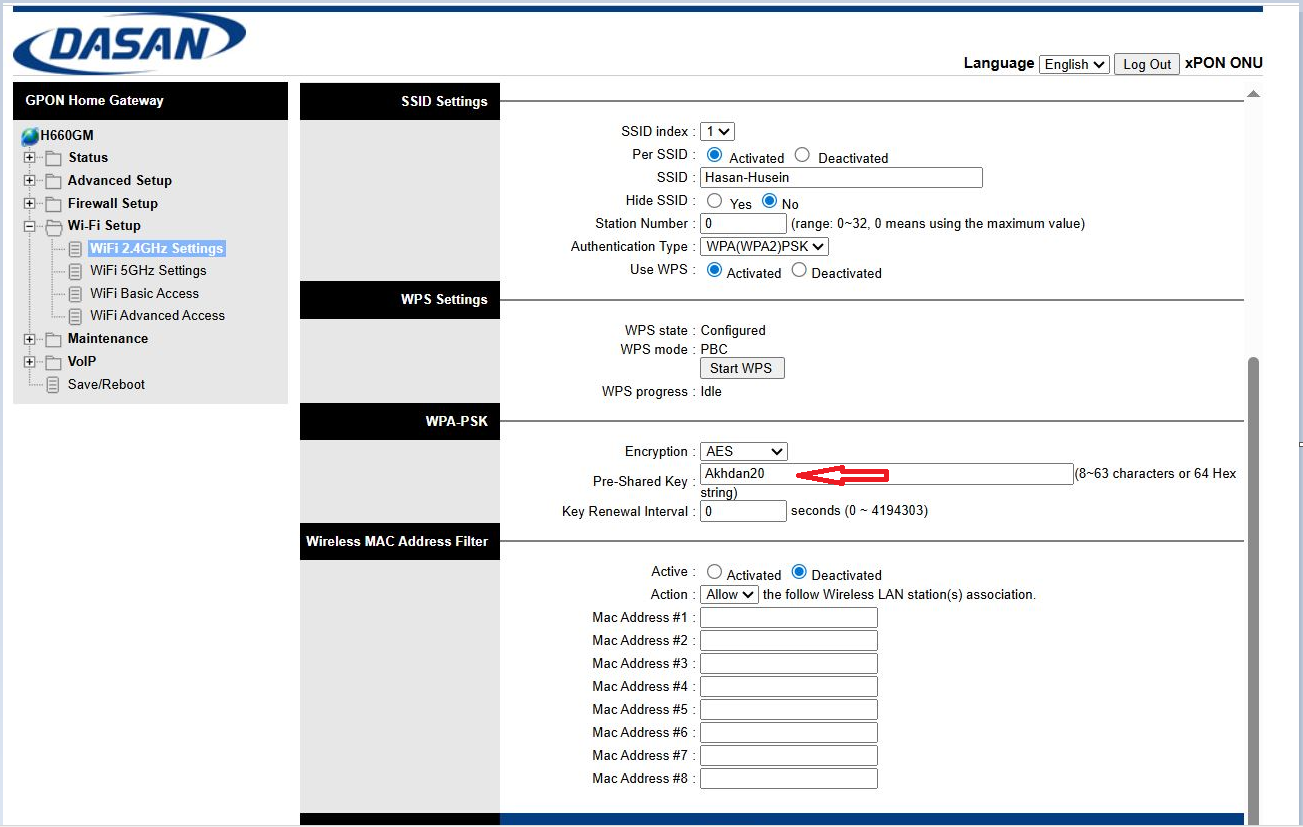
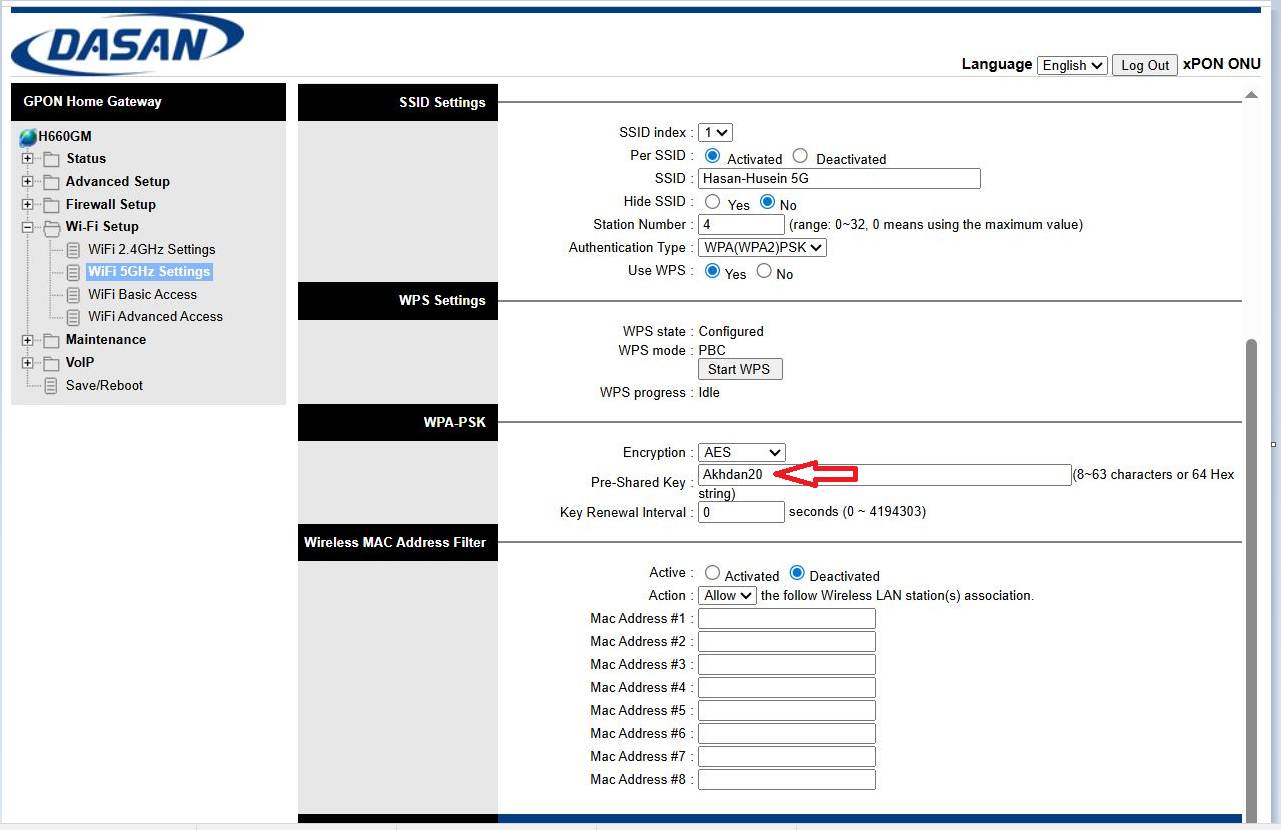
- Pilih Apply (Jika sudah diganti password WiFi)
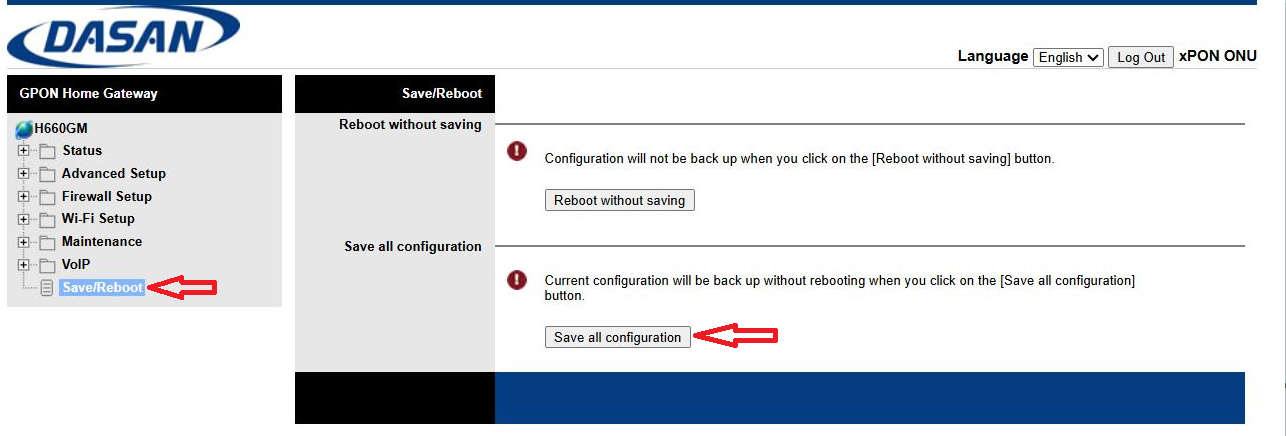
- Pilih Save/Reboot (Jika sudah diganti password WiFi)
- Klik Apply dan Save/Reboot.
3. Pembatasan perangkat terhubung wifi
- Ketik di browser:
192.168.55.1(pastikan terhubung dengan koneksi internet Oxygen.id) - Masukkan username:
admindan password:oxygen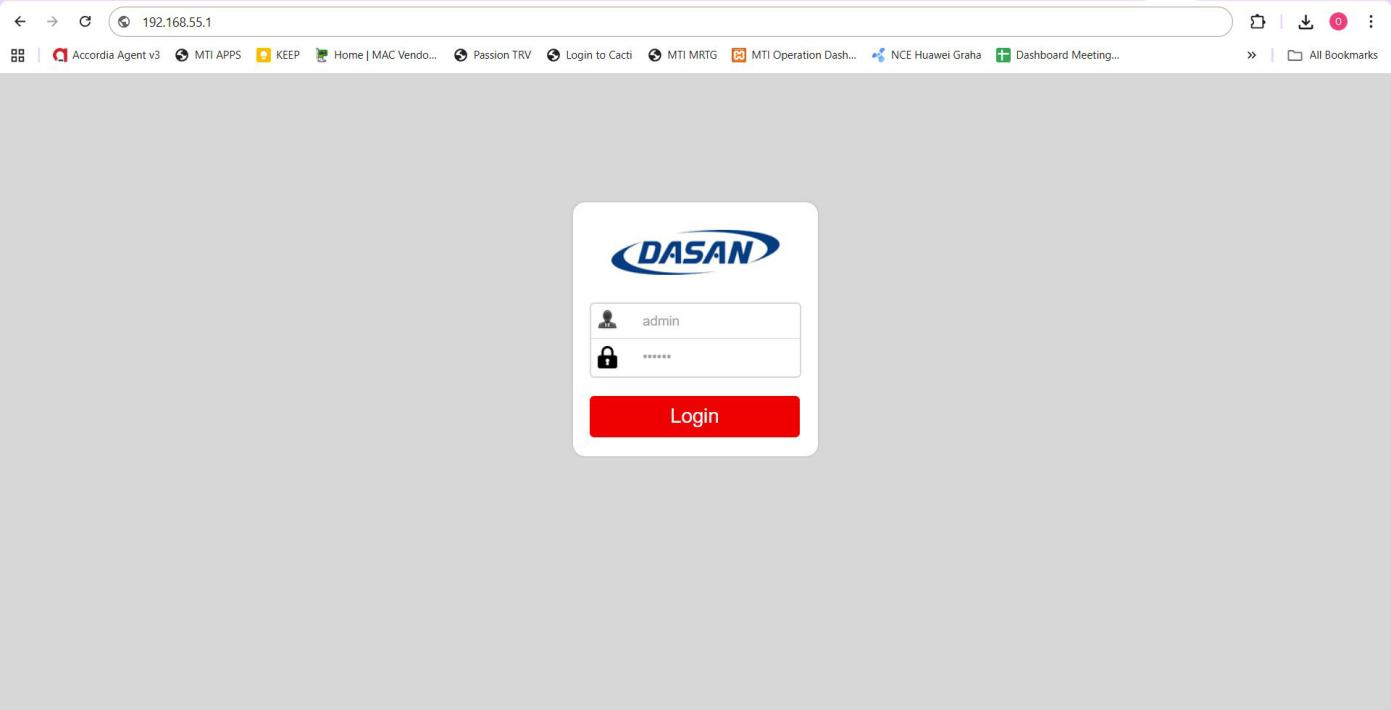
- Masuk menu Wi-Fi Setup
- Pilih WiFi 2.4GHz Settings (Untuk setting WiFi 2.4GHz)
- Pilih WiFi 5GHz Settings (Untuk setting WiFi 5GHz)
- Pilih Station Number untuk ubah pembatasan WiFi (0 adalah tanpa pembatasan dan maksimal untuk pembatasan 32)
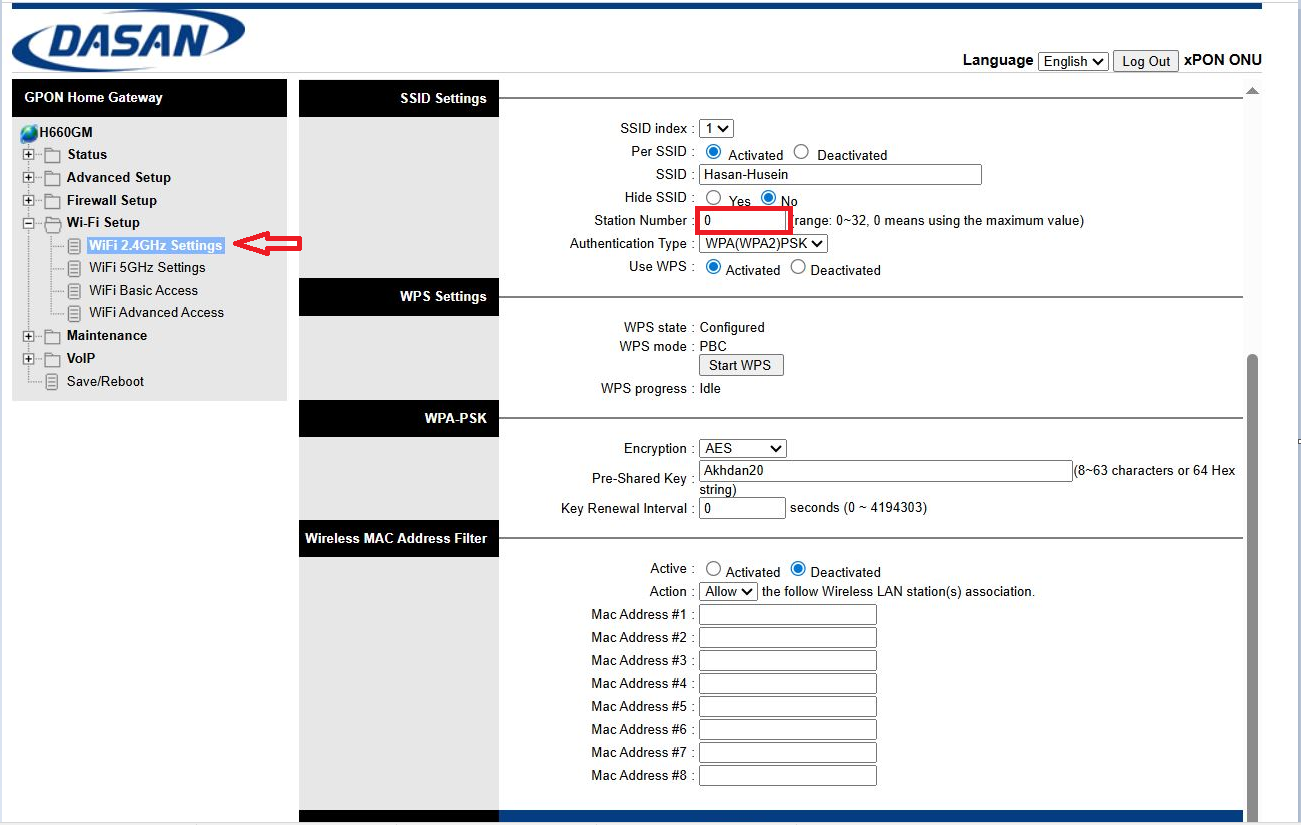
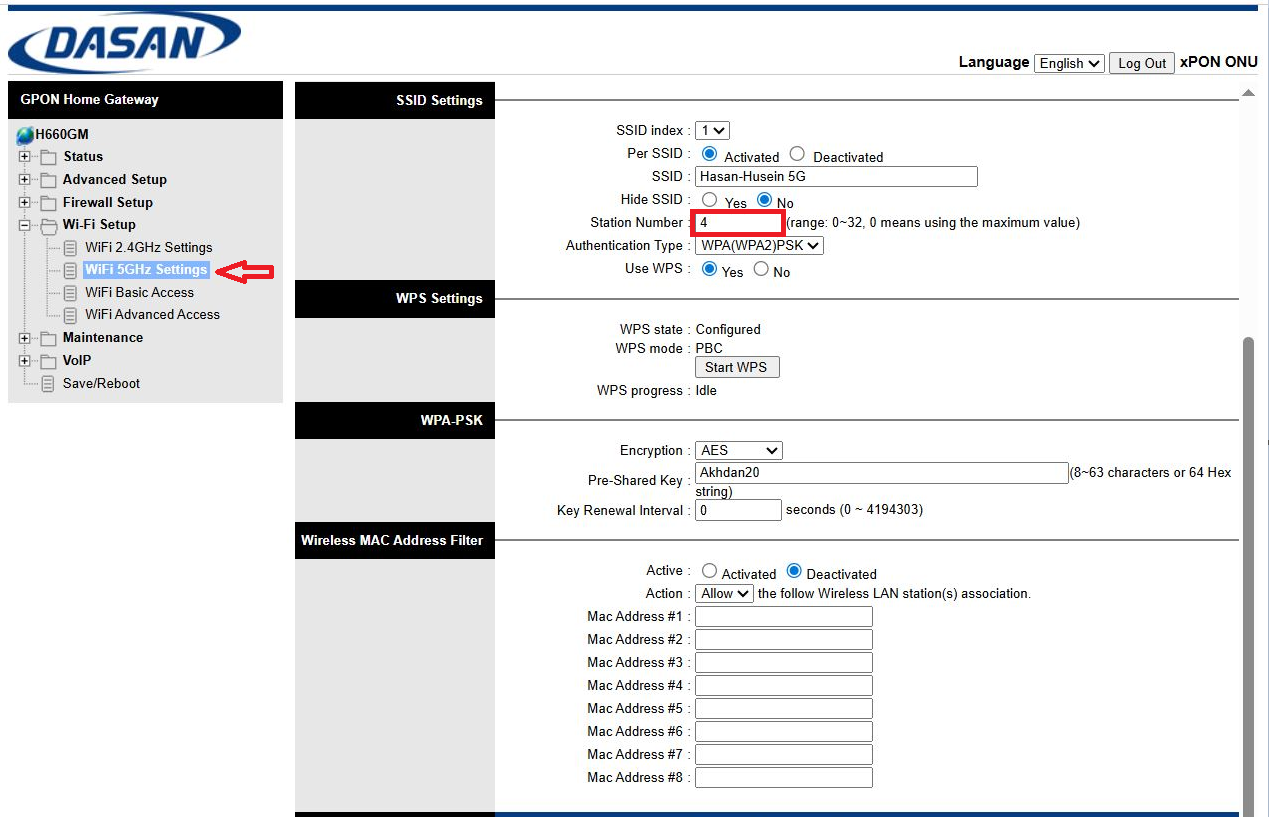
- Pilih Apply (Jika sudah diganti password WiFi)
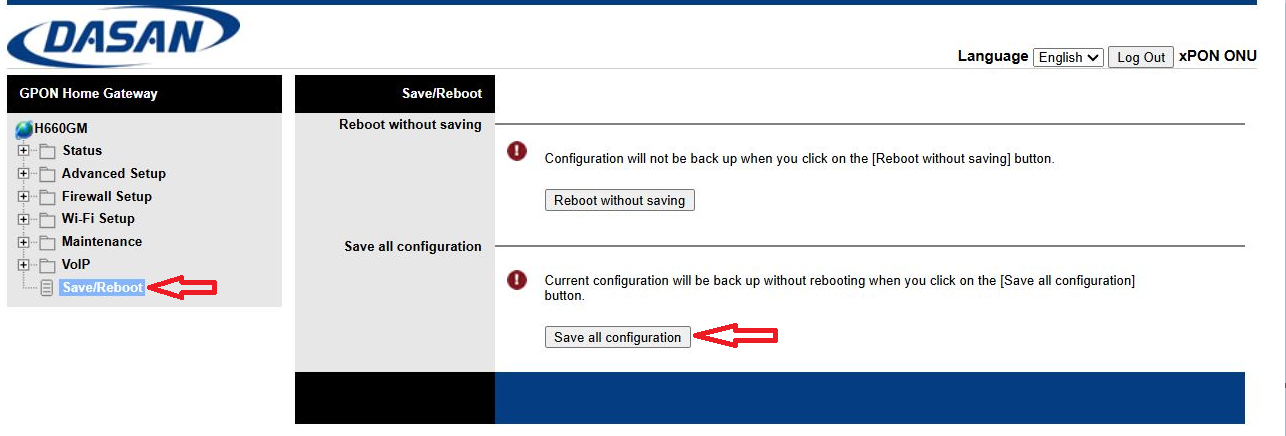
- Pilih Save/Reboot (Jika sudah diganti password WiFi)
- Klik Apply dan Save/Reboot.
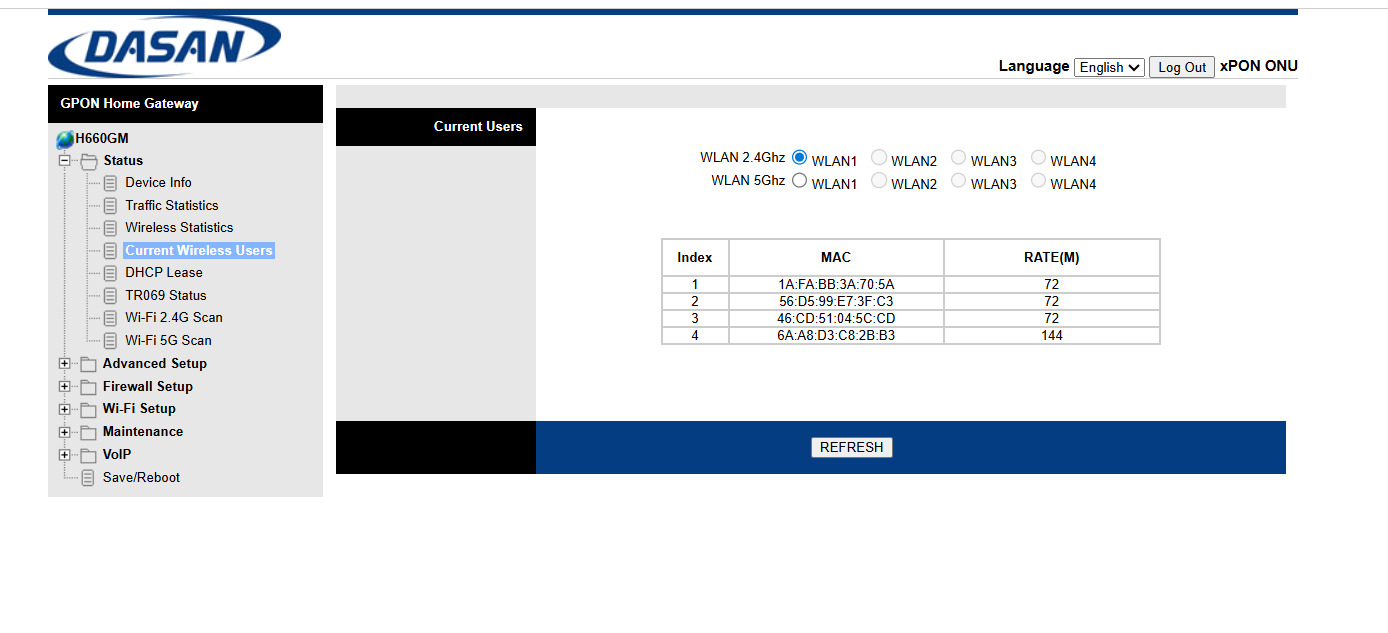
4. Melihat perangkat yang terhubung
- Ketik di browser:
192.168.55.1(pastikan terhubung dengan koneksi internet Oxygen.id) - Masukkan username:
admindan password:oxygen - Masuk menu Status
- Pilih Current Wireless Users